西瓜视频-高清免费在线视频 - 点亮对生活的好奇心

 全国服务热线:
全国服务热线:
全国服务热线:
亲爱的读者们,你是否曾为寻找一款能够完美捕捉光影的软件而烦恼?今天,我要给你带来一款超级实用的光影下载安装指南,让你的光影世界更加绚丽多彩!
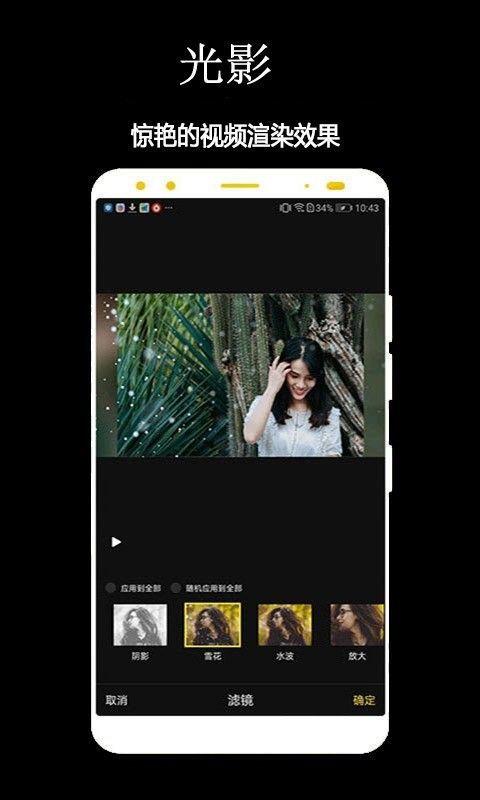
光影下载安装,听起来是不是有点高大上?别担心,接下来我会一步步带你完成这个过程,让你轻松拥有属于自己的光影世界。
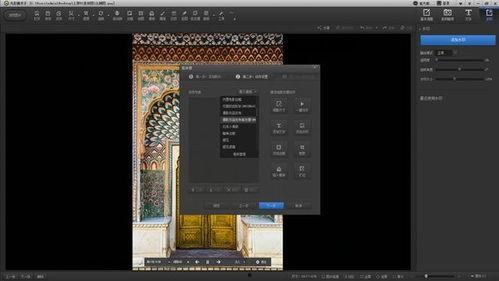
首先,你得知道什么是光影软件。光影软件是一种能够捕捉和编辑光影效果的软件,它可以帮助你制作出各种炫酷的视频和图片。市面上有很多光影软件,比如Adobe After Effects、Premiere Pro等,但今天我们要介绍的是一款非常受欢迎的光影软件——VSDC Free Video Editor。
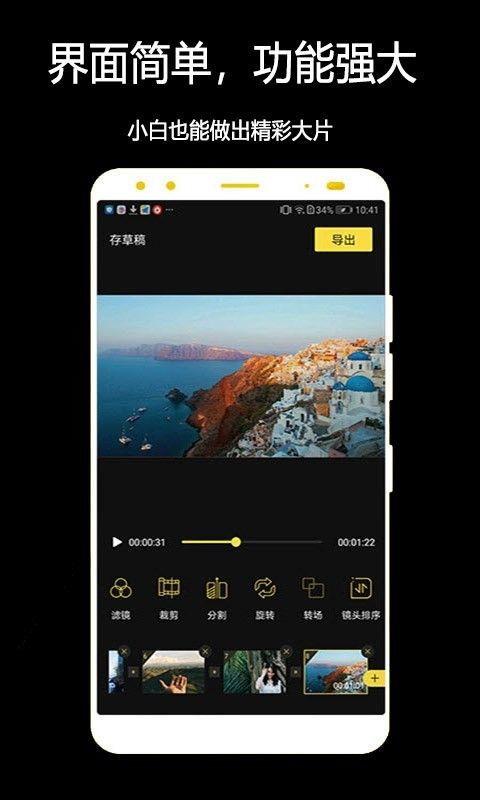
下载软件时,一定要选择正规渠道,以免下载到病毒或恶意软件。以下是一些可靠的下载渠道:
- 官方网站:直接访问软件官方网站,下载最新版本。
- 软件下载平台:如百度网盘、腾讯软件中心等。
- 信誉良好的第三方网站:如CSDN、开源中国等。
以VSDC Free Video Editor为例,以下是下载与安装的步骤:
- 打开下载渠道,搜索“VSDC Free Video Editor”。
- 点击下载链接,下载软件安装包。
- 双击安装包,按照提示完成安装。
安装完成后,你可能还在犹豫如何使用这款光影软件。别担心,接下来我会为你详细介绍。
打开VSDC Free Video Editor,你会看到一个简洁明了的界面。界面主要由以下几个部分组成:
- 工具栏:提供各种编辑工具,如剪辑、合并、分割、添加特效等。
- 时间轴:显示视频的时长和编辑效果。
- 预览窗口:实时预览编辑效果。
- 导入视频:点击“文件”菜单,选择“导入视频”或直接拖拽视频到预览窗口。
- 剪辑视频:选中视频,点击“剪辑”工具,调整时间轴上的剪辑点,实现视频剪辑。
- 添加特效:点击“效果”菜单,选择合适的特效,拖拽到时间轴上。
- 导出视频:编辑完成后,点击“文件”菜单,选择“导出视频”,设置导出参数,点击“导出”。
如果你已经掌握了光影软件的基础操作,那么接下来我将为你分享一些进阶技巧,让你的光影作品更加出色。
在“效果”菜单中,选择“亮度与对比度”,调整参数,可以轻松改变视频的亮度与对比度。
在“效果”菜单中,选择“字幕”,添加字幕,并设置动态效果,让你的视频更具吸引力。
绿幕技术可以让你的视频背景更加丰富。在“效果”菜单中,选择“绿幕”,将背景替换为你想要的图片或视频。
答:VSDC Free Video Editor是一款免费软件,你可以免费下载和使用。
答:VSDC Free Video Editor对电脑配置要求不高,一般电脑都能流畅运行。
答:你可以通过观看教程视频、阅读官方文档、加入光影社区等方式学习使用光影软件。
亲爱的读者们,以上就是关于光影下载安装的详细指南。希望这篇文章能帮助你轻松开启光影之旅,创作出属于自己的光影作品!